Teams Windows 版下载:Windows 10/11 电脑安装与会议设置
Teams Windows 版下载适合在 Windows 10、Windows 11 台式机或笔记本上开会的用户。Windows 客户端能在会议开始前弹出提醒,入会后可以自由切换耳机与扬声器、共享单个窗口或整个屏幕,还能一边开会一边在聊天里传文件。下面从安装讲到会议设置和故障处理。
下载 Windows 客户端安装 Windows 客户端分几步?
准备工作只有两项:系统为受支持的 Windows 10 或 Windows 11 并已更新,当前账户可以安装软件。随后从官方渠道取得 Windows 安装程序,双击运行,弹出用户账户控制时核对发布者为 Microsoft,允许后等待安装结束。
安装完成后在开始菜单中打开 Microsoft Teams。单位统一管理的电脑如果提示需要管理员权限,请通过单位的软件中心安装,或者把情况告诉管理员,由他们统一部署更稳妥。
登录后先把会议设备调好
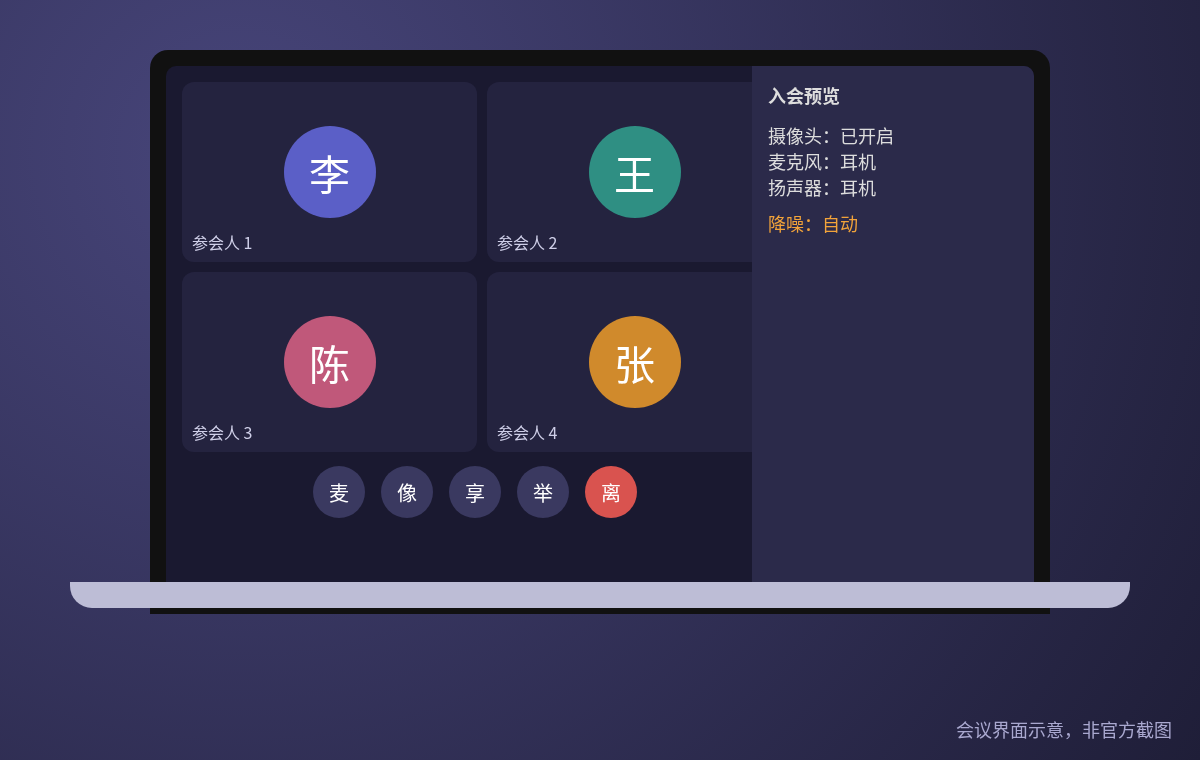
登录工作、学校或个人账号后,点击右上角的更多选项进入设置,打开设备页面。在这里分别选择扬声器、麦克风和摄像头,可以打开降噪选项减少键盘声和环境噪音,然后点击发起测试通话,按提示录一段话再回放,确认音量合适。
笔记本合盖接显示器、插拔耳机或蓝牙设备后,Windows 的默认设备可能改变。养成入会前在预览界面看一眼设备选择的习惯,就不容易出现“我说话大家听不到”的情况。
在 Windows 电脑上安装并设置 Teams
- 确认系统确保 Windows 10 或 Windows 11 已更新且账户能安装软件。
- 运行安装程序从官方渠道取得安装程序,核对发布者后允许安装。
- 登录账号打开客户端,输入工作、学校或个人账号。
- 设置设备在设备页面选择扬声器、麦克风、摄像头并测试通话。
- 调整通知按聊天、提及和会议分别设置提醒方式。
怎样在电脑上共享屏幕更安全?
会议中点击共享,可以选择共享整个屏幕、某个窗口或演示文稿。只需要展示一个文档时选择窗口,其他窗口和弹出的私人消息就不会被看到。共享视频或音乐时,记得打开包含电脑声音的开关。
共享开始后,屏幕边缘会出现提示框,可以随时暂停或停止。需要别人协助操作时,可以把控制权交给对方,结束后及时收回。
入会前看一眼设备
插拔耳机或外接显示器后,默认设备可能已经改变。
让提醒及时但不打扰
在设置的通知和活动页面,可以分别设置聊天、提及、会议开始和频道动态的提醒方式。会议期间想专心,可以把状态设为请勿打扰,只允许重要联系人的消息突破。
如果希望开机就能收到会议提醒,在常规页面勾选自动启动,并保持关闭窗口后在后台运行;电脑性能有限时,也可以取消自启,在需要时手动打开。
用笔记本开会要注意什么?
笔记本使用电池开长会时,系统的节能模式可能降低性能,导致画面卡顿,建议接上电源并把电源模式调为平衡或最佳性能。合盖接外接显示器时,内置摄像头和麦克风通常不可用,需要在设备设置中改选外接设备。
使用公共场所网络时,会议质量容易波动,可以先关闭视频,只保留声音;手机开启热点作为备用网络,主网络中断时能迅速切换。开会前关掉自动更新和大文件同步,也能让网络更多地留给会议。
客户端出问题时怎么修复?
界面空白或一直转圈:先从任务栏右下角托盘图标退出,再重新打开。仍不正常时,在 Windows 的“设置 → 应用 → 已安装的应用”中找到 Microsoft Teams,进入高级选项依次尝试修复和重置,重置只清理本机数据,云端会话不受影响。
需要卸载时,在同一个页面点击卸载即可。如果电脑上同时有多个条目,先确认自己正在使用哪一个,再处理多余的那一个,重装前重启一次电脑。
遇到这些情况怎么办?
Windows 电脑开会时对方听不到我说话怎么办?
在客户端设备设置中确认麦克风选对了,并检查 Windows 隐私设置里是否允许应用访问麦克风,再发起测试通话验证。
Teams Windows 版可以开机不自动启动吗?
可以。在客户端设置的常规页面取消自动启动,或在 Windows 的启动应用列表里关闭它。
共享屏幕时怎样不让别人看到我的私信?
选择共享单个窗口而不是整个屏幕,并在共享期间把状态设为请勿打扰。
修复和重置有什么区别?
修复尝试在保留数据的情况下修正程序问题;重置会清空本机缓存和登录状态,需要重新登录。
老旧笔记本开会很卡怎么缓解?
关闭视频和背景效果,退出其他占用资源的程序,必要时只保留音频参会。
会前记住这三点
- 装前确认系统更新与权限
- 登录后先调好会议设备
- 优先共享窗口,出错先修复再重置