Teams 安卓版下载:安卓手机安装、入会与后台保活设置
Teams 安卓版下载适合经常在路上参会的人:收到会议链接后在安卓手机上一点就能进入,还能在会议里发言、举手和查看共享内容。安卓手机品牌多、系统设置各不相同,最需要花心思的是权限和后台保活,否则会议提醒可能在锁屏后迟迟不来。
安卓应用下载从正规渠道安装安卓应用
在 Google Play 或手机自带的正规应用市场中搜索 Microsoft Teams,进入详情页后核对开发者为 Microsoft Corporation,再点击安装。名字相近的“会议助手”“破解版”之类应用与官方无关,不要安装。
手机系统过旧时商店可能提示不兼容,可以先检查系统更新;仍无法安装时,用手机浏览器打开会议链接,看看是否可以在浏览器中继续,具体支持情况以官方说明为准。
登录与权限一次设好
打开应用输入账号,单位账号可能需要配合身份验证应用完成确认。随后应用会请求通知、麦克风、摄像头、附近设备等权限,前三项与开会直接相关,建议允许;附近设备权限用于连接蓝牙耳机,可按需要选择。
若当时拒绝了某项权限,可以在手机“设置 → 应用 → Microsoft Teams → 权限”中重新打开,修改后重新进入会议即可生效。
在安卓手机上安装 Teams 并入会
- 搜索应用在正规应用市场搜索并核对开发者。
- 安装登录安装后输入账号并完成验证。
- 允许权限允许通知、麦克风和摄像头。
- 取消电池优化在系统设置中允许后台运行与自启动。
- 点链接入会点击会议链接,在预览中选好音频后加入。
点开会议链接就能入会
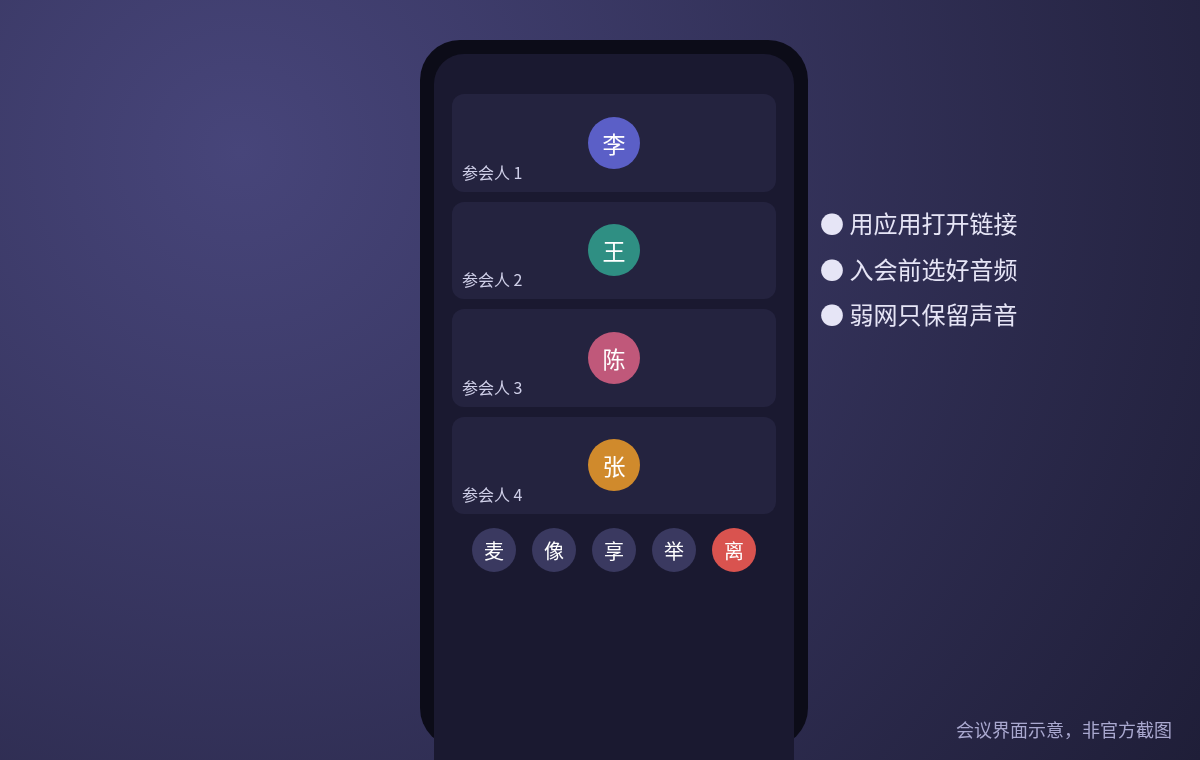
在邮件、短信或聊天里点开会议链接,系统会询问用哪个应用打开,选择该应用并设为默认。进入预览界面后,可以先关掉摄像头、选择扬声器或耳机,再点击立即加入。
会中可以使用举手、表情回应和会议聊天;网络不稳时关闭自己的视频,并在更多选项中关闭传入视频,只保留声音,流量和电量都会省很多。
如果会议链接来自日历邀请,也可以直接在应用的日历页中找到这场会议,点击加入,效果与点击链接相同,还能提前查看会议详情和参会人列表。
锁屏几分钟再测一次
设置好后台权限,请同事发条消息,就知道提醒是否可靠。
怎样防止系统清理后台?
进入手机“设置 → 应用 → Microsoft Teams → 电池”,选择不限制或允许后台高耗电,并打开自启动和关联启动选项,各品牌菜单名称不同,可在设置里搜索“电池优化”找到。部分手机还需要在最近任务中把应用卡片锁定。
设置完成后锁屏等待几分钟,请同事发一条消息测试。如果仍然延迟,检查是否开启了省电模式或流量节省模式,这两种模式都会限制后台网络。
用安卓平板参会有何不同?
在安卓平板或展开的折叠屏上,应用会切换到大屏布局,左侧导航、右侧内容并排显示,开会时可以同时看到会议画面和聊天。外接键盘后可以直接打字回复,效率接近电脑。
平板放在会议室作为公用设备时,建议使用单独的账号,关闭私人通知,并在使用结束后退出登录,避免他人看到个人消息。
卸载、清缓存与重装
应用反应变慢或界面异常时,先在系统应用信息页清除缓存,不必清除全部数据。仍不正常再卸载:长按图标选择卸载,或在应用市场中卸载。
重装后重新登录,并重新检查权限和电池设置,因为这些系统层面的设置在卸载后会被清空。
遇到这些情况怎么办?
安卓手机点会议链接总是打开浏览器怎么办?
在系统的默认应用设置中,把会议链接的打开方式改为该应用,或在弹出的选择框里勾选始终使用。
Teams 安卓版开会时怎样省流量?
关闭自己的视频和传入视频,只保留语音,并尽量连接无线网络。
蓝牙耳机连上后会议里没声音?
在会议中的音频设备选项里切换到蓝牙耳机,并确认已允许附近设备权限。
省电模式会影响会议提醒吗?
会。省电模式和流量节省会限制后台网络,开会期间建议暂时关闭。
清除数据和清除缓存有什么不同?
清除缓存只删临时文件;清除数据会退出登录、重置本机设置,云端内容不受影响。
会前记住这三点
- 正规市场安装并核对开发者
- 权限与电池优化一次设好
- 弱网关视频,只保留声音