Teams 会议教程:从安排会议到会后整理的完整流程
Teams 会议教程把一场会议拆成会前、会中、会后三个阶段来讲。很多人只会点链接入会,其实安排会议时多做几项设置,会中善用共享和举手,会后把纪要和文件归档,一场会议的效率会高出不少。下面以电脑客户端为例,手机端的入口位置略有不同但思路一致。
下载 Windows 版开会会前:怎样安排一场会议?
在左侧日历中点击新建会议,填写标题、必选与可选参会人、开始和结束时间,在详情里写清议程。若希望整个团队都能看到并加入,可以选择在某个频道中开会,会议会出现在频道里。
与外部人员开会时,直接填写对方邮箱,或者把生成的会议链接复制给对方。保存后,参会人会收到包含加入链接的邀请。重复的周会可以设为定期会议,避免每周重新创建。
在 Teams 日历里还能使用排程助手查看参会人的空闲时间,选一个大家都方便的时段,减少反复沟通改期。
会前:设置会议选项
在会议详情中打开会议选项,可以决定谁能绕过大厅直接进入、谁能演示、参会人能否自己开麦和开摄像头。大型分享会可以只让主讲人演示,其他人默认静音,减少干扰。
如果会议需要录制或生成文字记录,提前确认单位策略是否允许,并在邀请中告知参会人,尊重大家的知情权。可用的选项取决于账号类型和管理员设置,界面中没有的选项无需强求。
用 Teams 组织一场线上会议
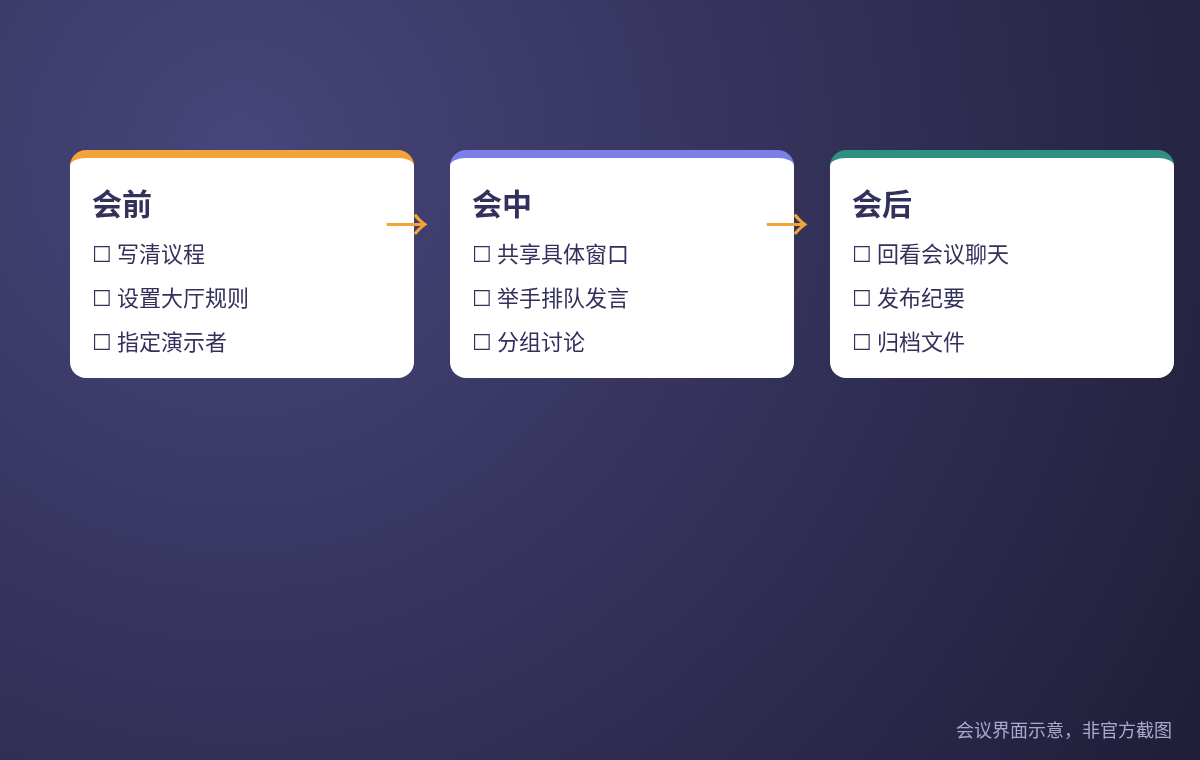
- 新建会议在日历中新建会议,填写标题、参会人、时间和议程。
- 设置会议选项确定大厅规则、演示者和麦克风权限。
- 提前入会提前几分钟加入,检查设备与共享内容。
- 主持互动共享具体窗口,用举手与会议聊天组织发言。
- 会后归档在会议聊天或频道中发布纪要并整理文件。
会中:用好共享与互动
开始共享时,优先选择具体窗口;需要展示幻灯片,可以使用演示文稿共享模式,参会人看到的是清晰的页面,主讲人还能看到自己的备注。播放带声音的视频,记得打开包含电脑声音的开关。
参会人较多时,鼓励大家用举手功能排队发言,问题写在会议聊天里,主持人按顺序处理。临时需要分组讨论时,组织者可以使用分组讨论室,把参会人分成小组,结束后再拉回主会场。
一场会议的效率在会前决定
议程写清、选项设好,会上就能把时间留给讨论。
会中:处理常见突发情况
有人反映听不到:先请对方检查是否被静音、扬声器是否选对,自己也确认没有在多台设备上同时入会。画面卡顿:让非发言人关闭视频,主讲人关闭背景效果。
有陌生人闯入或干扰时,组织者可以在参会者列表中把对方移出会议,并在会议选项中收紧大厅设置。网络断开后重新点击会议链接即可回到会议,会议聊天的内容不会丢失。
定期会议怎样持续改进?
每周固定的例会,可以在会议聊天里置顶一份议程模板,参会人会前把要讨论的事项补充进去,主持人按顺序推进。会议结束前留两分钟确认待办和负责人,下次会议开头先回顾上次的待办完成情况。
如果大家反映会议太长,可以把信息同步类的内容改成频道帖子,会上只讨论需要决策的问题。这样会议时间缩短,记录也更清楚。
会后:整理纪要和文件
会议结束后,在日历中打开这场会议,或在聊天列表里找到会议聊天,可以查看会上发送的消息、共享的文件,以及组织者开启并被允许的录制和文字记录。
把会议结论、待办事项和负责人整理成一段纪要,发到会议聊天或相关频道,并用 @ 提醒负责人。需要后续跟进的文件放进频道文件页,下次会议直接在同一位置更新,形成连续的记录。
遇到这些情况怎么办?
怎样让外部人员不用等待直接进会?
在会议选项中把可绕过大厅的人员范围放宽,具体可选范围受单位策略限制。
共享幻灯片时怎样看到自己的备注?
使用演示文稿共享模式,主讲人能看到备注,参会人只看到幻灯片页面。
会议中途断网了怎么办?
网络恢复后重新点击会议链接即可回到会议,会议聊天中的内容不会丢失。
会议录制谁可以看到?
通常组织者与参会人可以在会议聊天中找到录制,访问范围和保留时间由单位设置决定。
怎样防止陌生人打扰会议?
设置只有受邀者可绕过大厅,限制演示者,必要时把干扰者移出会议。
会前记住这三点
- 会前写议程、设选项
- 会中共享窗口、举手发言
- 会后发纪要、归档文件