Teams Mac 版下载:MacBook 与 iMac 安装、权限和入会设置
Teams Mac 版下载面向用 MacBook、iMac 或 Mac mini 参加会议的用户。苹果电脑对隐私权限管得很严,客户端装好之后,摄像头、麦克风、屏幕共享和通知都需要你亲自在系统设置里点头同意。只要第一次把这些授权一次性做好,之后开会基本不用再操心。
前往官方 Mac 下载页Mac 客户端怎样安装?
先在“系统设置 → 通用 → 软件更新”里把 macOS 更新到受支持的版本,再从官方 Mac 下载页获取安装包。双击安装包打开安装器,依次点继续、阅读并同意许可、选择安装位置,最后输入这台 Mac 的管理员密码完成安装。
完成后客户端会出现在“应用程序”文件夹里,可以把它拖到程序坞方便打开。Apple 芯片与 Intel 芯片机型的兼容情况以官方说明为准,公司配发的电脑若已预装,请勿重复安装。
一次性完成系统隐私授权
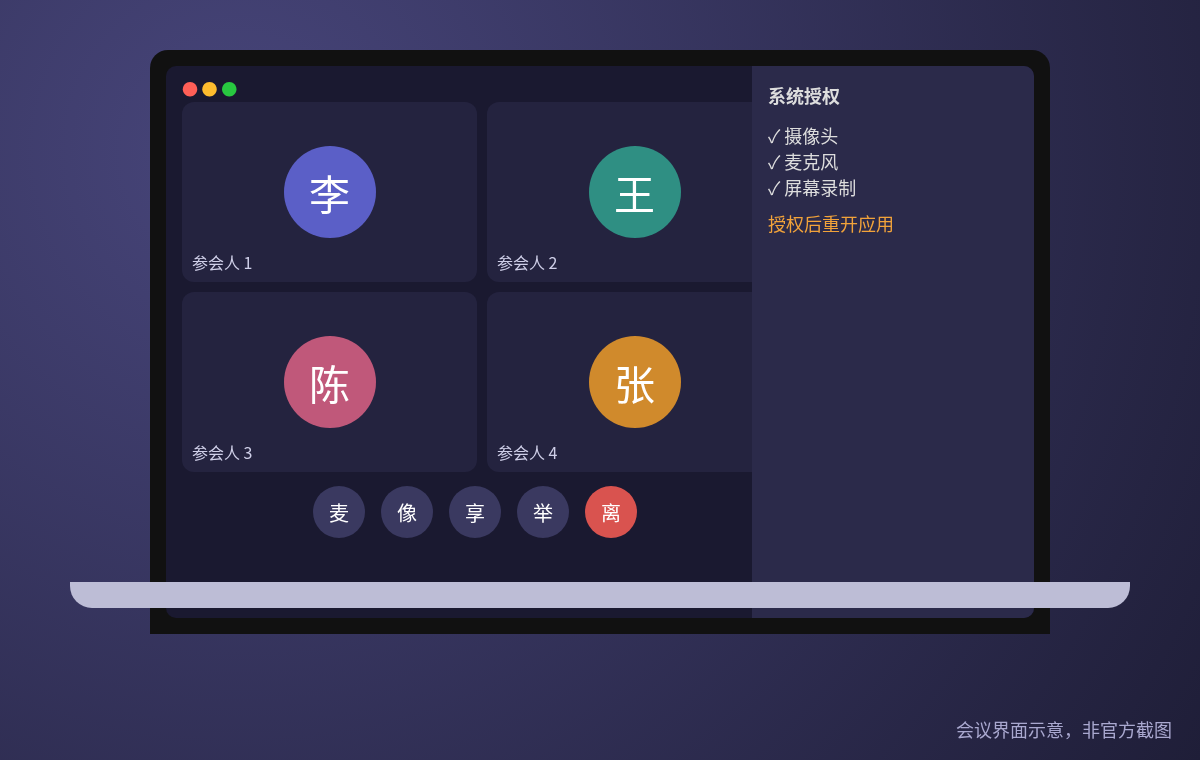
打开“系统设置 → 隐私与安全性”,分别进入摄像头和麦克风,确认 Microsoft Teams 的开关已打开。然后找到屏幕与系统录音相关的项目,同样打开开关,这是共享屏幕所必需的权限。
授权屏幕相关权限后,系统通常会提示退出并重新打开应用,照做即可。若之后共享时对方仍看到黑屏或桌面背景,回到这一页确认开关状态,再完全退出客户端重开一次。
在 Mac 上安装 Teams 并完成授权
- 更新系统在软件更新中把 macOS 更新到受支持的版本。
- 获取安装包从官方 Mac 下载页取得安装包。
- 运行安装器双击安装包,同意许可并输入管理员密码。
- 完成授权在隐私与安全性中打开摄像头、麦克风和屏幕录制开关。
- 预览入会打开会议链接,在预览界面确认画面与声音。
入会前在 Mac 上检查什么?
点击会议链接后,客户端会先显示入会预览。在这里确认摄像头画面、麦克风输入和扬声器选择;MacBook 接上外接显示器或 AirPods 后,音频设备常会自动切换,最好再看一眼。
如果使用外接摄像头,在设备设置里手动选择它。会议中想展示 Keynote 或 PDF,可以共享单个窗口,避免把整个桌面和私人消息都分享出去。
除了点击链接,也可以在客户端左侧的日历中找到当天的会议,点击加入进入预览。会议开始前几分钟,客户端通常会弹出提醒,直接从提醒中加入也同样方便。
授权做在开会之前
第一次把隐私开关一次打开,会上就不必手忙脚乱地找设置。
让 Mac 准时提醒你开会
在“系统设置 → 通知”里找到客户端,把提醒样式设为横幅或提醒,并允许在锁定屏幕上显示。开启专注模式时,把它加入允许列表,会议提醒才不会被静音。
客户端内部也有通知设置,可以分别打开会议开始提醒、聊天和提及提醒。想开机即用,可以在“系统设置 → 通用 → 登录项”中添加它;不需要时再从这里移除。
多屏和多桌面怎样安排?
MacBook 接外接显示器后,可以把会议窗口放在一块屏幕,要展示的资料放在另一块,共享时只选资料窗口。使用多个桌面时,把会议单独放在一个桌面,用触控板左右轻扫即可切换。
合盖使用外接显示器时,内置摄像头会关闭,需要外接摄像头或者打开盖子。长时间视频会议比较耗电,建议接上电源;如果机身发热明显,可以关闭背景效果减轻负担。
按什么顺序卸载并重装?
先在程序坞上右键客户端图标选择退出,再打开“应用程序”文件夹,把 Microsoft Teams 移到废纸篓。卸载不会删除账号和云端会话,重装登录后会重新同步。
重装后记得回到隐私与安全性检查各项授权,有时旧的授权记录会失效,需要重新打开。
遇到这些情况怎么办?
Mac 上 Teams 共享屏幕是黑屏怎么办?
在隐私与安全性中打开屏幕录制相关权限,然后完全退出客户端再重新打开。
MacBook 连上 AirPods 后开会没声音?
在入会预览或设备设置里把扬声器和麦克风都选成 AirPods,并确认系统声音输出也是它。
Teams Mac 版能在 Intel 芯片的电脑上用吗?
官方客户端支持 Intel 与 Apple 芯片的 Mac,具体系统要求以官方说明为准。
专注模式下怎样仍然收到会议提醒?
在系统的专注模式设置中,把客户端加入允许通知的应用列表。
重装后摄像头又不能用了是什么原因?
旧的授权记录可能失效,回到隐私与安全性的摄像头设置中重新打开开关即可。
会前记住这三点
- 更新系统后用安装器安装
- 摄像头、麦克风、屏幕录制一次授权
- 专注模式加例外,开会不漏提醒